

Come tradurre WooCommerce con Polylang e l'IA (guida completa)

Avere un negozio WooCommerce multilingue non è più facoltativo nel 2026. Se vendi a livello internazionale, offrire i tuoi prodotti, le categorie e il processo di acquisto nella lingua di ogni cliente è direttamente legato ai tassi di conversione. Le ricerche mostrano sistematicamente che gli acquirenti sono più propensi a comprare quando navigano nella loro lingua madre, anche quando se la cavano bene con l'inglese. In questo articolo impareremo come tradurre WooCommerce con Polylang e l'IA per risparmiare tempo ampliando al contempo il tuo mercato raggiungibile.
Polylang è un eccellente plugin di traduzione per WordPress che trasforma WooCommerce in un negozio multilingue. Il problema è che tradurre tutto nel tuo negozio può essere un'operazione tediosa. Peggio ancora, questo problema si moltiplica per ogni lingua che aggiungi al sito.
Per fortuna, Gato AI Translations for Polylang è qui per aiutarti! Con esso puoi tradurre l'intero catalogo dei tuoi prodotti automaticamente e rapidamente — senza agenzia di traduzione, senza copiare e incollare nei fogli di calcolo e senza toccare ogni prodotto manualmente.
Questa guida illustra l'intera configurazione: prerequisiti, traduzione di prodotti e categorie, cosa gestisce il plugin e cosa no, i metadati SEO e come verificare che tutto funzioni.
Perché tradurre un negozio WooCommerce con l'IA?
I flussi di traduzione tradizionali per i negozi WooCommerce presentano alcuni punti deboli dolorosi. Puoi rivolgerti a un'agenzia di traduzione, che di solito costa tra 0,10 e 0,25 $ per parola e richiede di esportare i tuoi contenuti in fogli di calcolo, aspettare giorni per la consegna e reimportare manualmente i risultati. Puoi usare freelance, che è più economico ma più lento da coordinare, soprattutto man mano che il tuo catalogo cresce. Oppure puoi farlo da solo, il che è praticabile solo per negozi molto piccoli con una sola lingua aggiuntiva.
Nessuna di queste soluzioni è scalabile. Un negozio con 300 prodotti, ciascuno con un titolo, una descrizione breve e una descrizione completa, può facilmente contenere 150.000 parole di contenuto. A 0,15 $/parola, ciò equivale a 22.500 $ — prima di aggiungere categorie, attributi, metadati SEO e modelli di email.
La traduzione con l'IA cambia le regole del gioco dal punto di vista economico. Gato AI Translations invia i tuoi contenuti al provider di IA che scegli (OpenAI, Claude, DeepL, Google Translate e altri) e costa una frazione di centesimo per prodotto. Un negozio di 300 prodotti si traduce in pochi minuti, non in settimane, e il costo si misura in euro, non in migliaia.
La qualità è davvero buona per i contenuti eCommerce. I titoli, le descrizioni e i nomi delle categorie dei prodotti sono testo strutturato e concreto — esattamente dove la traduzione con l'IA dà il meglio. Per i negozi con un testo di brand molto idiomatico o specifiche tecniche, una leggera revisione umana resta consigliata, ma per la maggior parte dei negozi il risultato è pronto per la pubblicazione. Puoi persino personalizzare il prompt di traduzione affinché le traduzioni corrispondano più fedelmente alla voce del tuo brand.
L'altro vantaggio è la manutenzione continua. Quando aggiungi un nuovo prodotto, Gato lo traduce automaticamente al momento della pubblicazione. Non accumuli arretrati; ogni nuovo prodotto va online simultaneamente in tutte le tue lingue.
Cosa ti servirà
Prima di iniziare, assicurati di avere a disposizione quanto segue:
- Polylang for WooCommerce (e facoltativamente Polylang Pro — maggiori dettagli più avanti)
- Gato AI Translations for Polylang: ottieni il plugin qui
- Una chiave API di almeno un provider di traduzione. Gato supporta ChatGPT, Claude, Gemini, DeepSeek, Mistral AI, OpenRouter, DeepL e Google Translate. Paghi direttamente il provider che scegli — senza ricarichi.
- WooCommerce installato con almeno un prodotto configurato
Una volta che questi elementi sono a posto, la configurazione richiede circa 15 minuti.
Quale versione di Polylang ti serve?
Gato AI Translations for Polylang fornisce solo la traduzione automatica dei contenuti con l'IA — dipendiamo da Polylang per le funzionalità di traduzione. Le funzionalità necessarie per tradurre WooCommerce sono contenute nel plugin Polylang for WooCommerce, che useremo in questo articolo.
Potresti anche voler usare Polylang Pro, poiché consente la traduzione degli slug degli URL.
- Polylang gratuito non traduce gli slug dei termini. Quindi, se hai una categoria di prodotto «Shoes», l'URL della categoria sarà
/product-category/shoes/in inglese e/fr/product-category/shoes-fr/in francese. - Polylang Pro ti permette di avere o
/fr/product-categorie/shoes/(riutilizzare lo stesso slug) oppure/fr/product-categorie/chaussures/(slug tradotto).
Buone notizie: il Polylang Business Pack include sia Polylang Pro sia Polylang for WooCommerce a un prezzo scontato.
| Funzionalità | Gato AI Translations + Polylang gratuito | Polylang Pro | Polylang for WooCommerce |
|---|---|---|---|
| Tradurre i prodotti | ✅ | ✅ | ✅ |
| Sincronizzare carrello e stock dei prodotti in lingue diverse | ✅ | ||
| Tradurre carrello, checkout ed email di WC | ✅ | ||
| Condividere lo stesso slug | ✅ | ||
| Tradurre automaticamente con l'IA | Provider di traduzione multipli e flessibili | Solo DeepL |
Configurare i plugin per tradurre WooCommerce
Configurare Polylang for WooCommerce
Rivedi tutte le impostazioni di WooCommerce. Installa Polylang for WooCommerce e segui la procedura guidata di configurazione. Aggiungi tutte le lingue che vuoi supportare. Fai riferimento alla documentazione di Polylang su come configurare Polylang for WooCommerce.
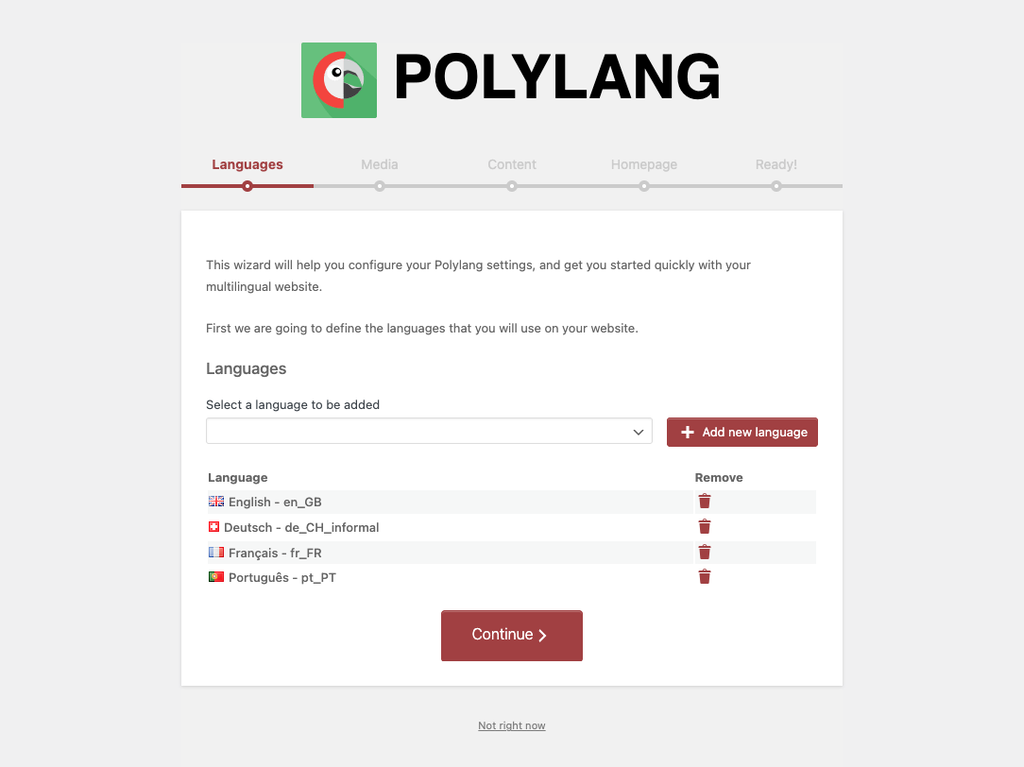
Importante: Polylang assegna automaticamente la lingua predefinita a tutti i tuoi prodotti, categorie, etichette e attributi di prodotto esistenti. Verifica bene per conferma, poiché i prodotti senza un'assegnazione di lingua non appariranno nel frontend in nessuna lingua.
Prima di procedere, installa i pacchetti di lingua di WooCommerce per le tue lingue di destinazione. Vai su Bacheca > Aggiornamenti > Traduzioni e installa i pacchetti disponibili. Senza di essi, le stringhe dell'interfaccia di WooCommerce — etichette del carrello, campi del checkout, testo dei pulsanti — resteranno in inglese indipendentemente dalle traduzioni dei tuoi contenuti.
Configurare Gato AI Translations for Polylang
Installa e attiva Gato AI Translations for Polylang. Naviga su Impostazioni > Chiavi API e inserisci le tue chiavi API per il tuo o i tuoi provider di traduzione, poi seleziona il tuo provider di traduzione predefinito. Fai riferimento alla nostra documentazione per i passaggi di configurazione dettagliati.
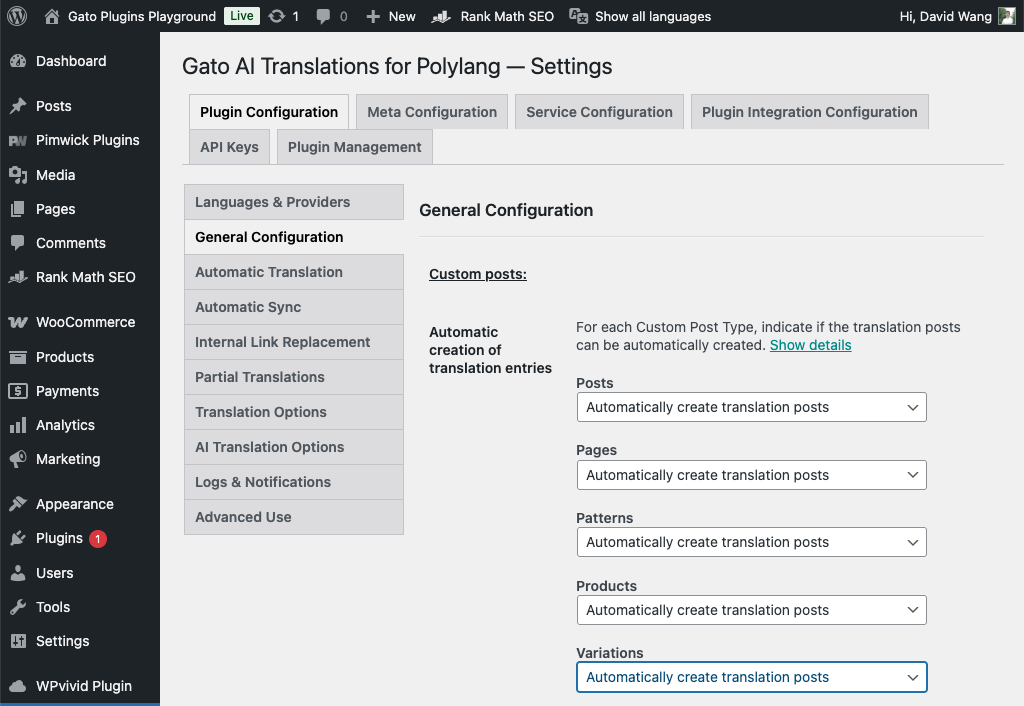
Infine, naviga su Impostazioni > Configurazione del plugin > Configurazione generale e modifica l'impostazione per Prodotti e Variazioni su Crea automaticamente articoli di traduzione.
Ora siamo pronti per iniziare a tradurre.
Tradurre attributi di prodotto, categorie ed etichette
È consigliabile tradurre prima le tassonomie dei prodotti (attributi di prodotto, categorie ed etichette) per evitare problemi di sincronizzazione tra le traduzioni dei prodotti.
Le categorie e le etichette dei prodotti sono tassonomie di WordPress, e Gato AI Translation funziona con Polylang per gestire la traduzione delle tassonomie da subito. Nell'elenco delle categorie di prodotto (Prodotti > Categorie), ogni categoria avrà un indicatore di stato della traduzione. Seleziona i termini che vuoi tradurre, poi scegli l'opzione Gato Translate nelle azioni di gruppo. Clicca su Applica e Gato Translate tradurrà i termini e li collegherà tutti tra loro.
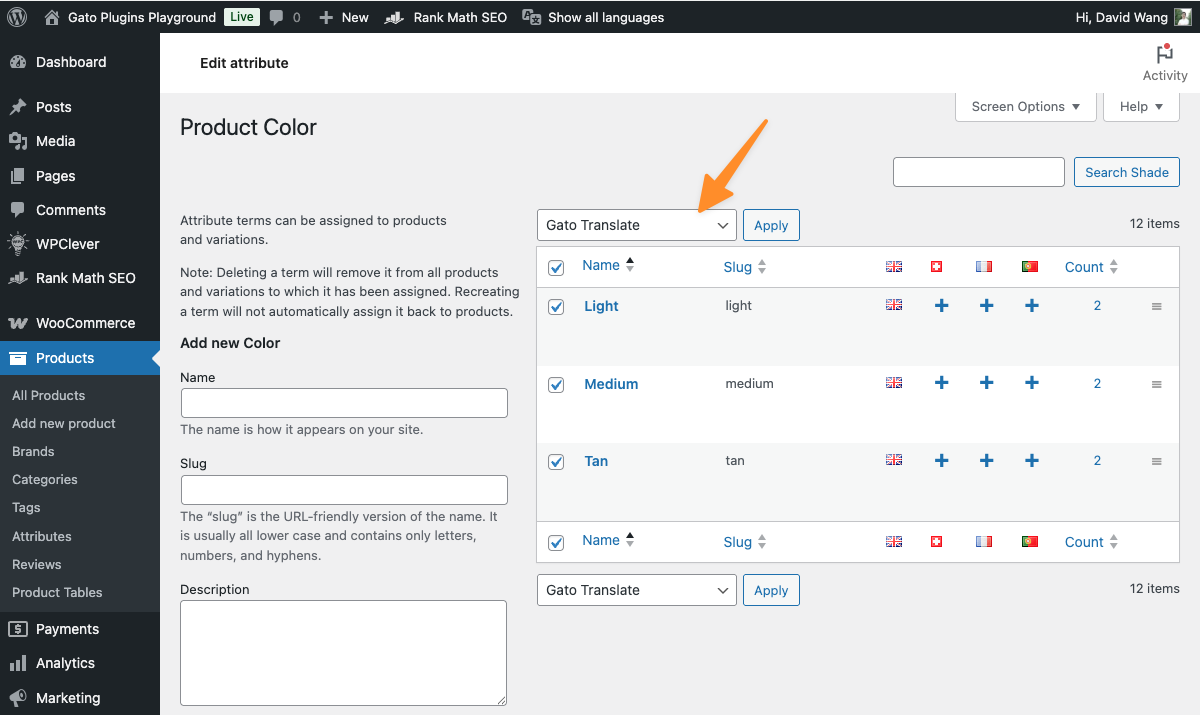
Anche gli attributi di prodotto sono tassonomie e vengono usati per i prodotti variabili. Naviga su Prodotti > Attributi, poi clicca su Configura i termini per l'attributo che vuoi tradurre. Seleziona e traduci in blocco i termini degli attributi come sopra.
I nomi degli attributi possono essere tradotti nella schermata Traduzioni di Polylang, sotto il gruppo WooCommerce. Questo è utile per tradurre attributi come Size e Color (inglese) in Taglia e Colore (italiano).
Tradurre i prodotti WooCommerce
I prodotti sono articoli WordPress standard sotto il cofano, quindi Gato li gestisce allo stesso modo in cui gestisce gli articoli del blog o le pagine: traduce il titolo, la descrizione, la descrizione breve e tutti i campi personalizzati che hai mappato.
I nuovi prodotti vengono tradotti automaticamente quando vengono pubblicati. Per tradurre i prodotti esistenti sul tuo sito, naviga alla schermata Prodotti. Seleziona i prodotti che vuoi tradurre, poi scegli l'opzione Gato Translate nel menu delle azioni di gruppo. Clicca su Applica per tradurre i prodotti selezionati.
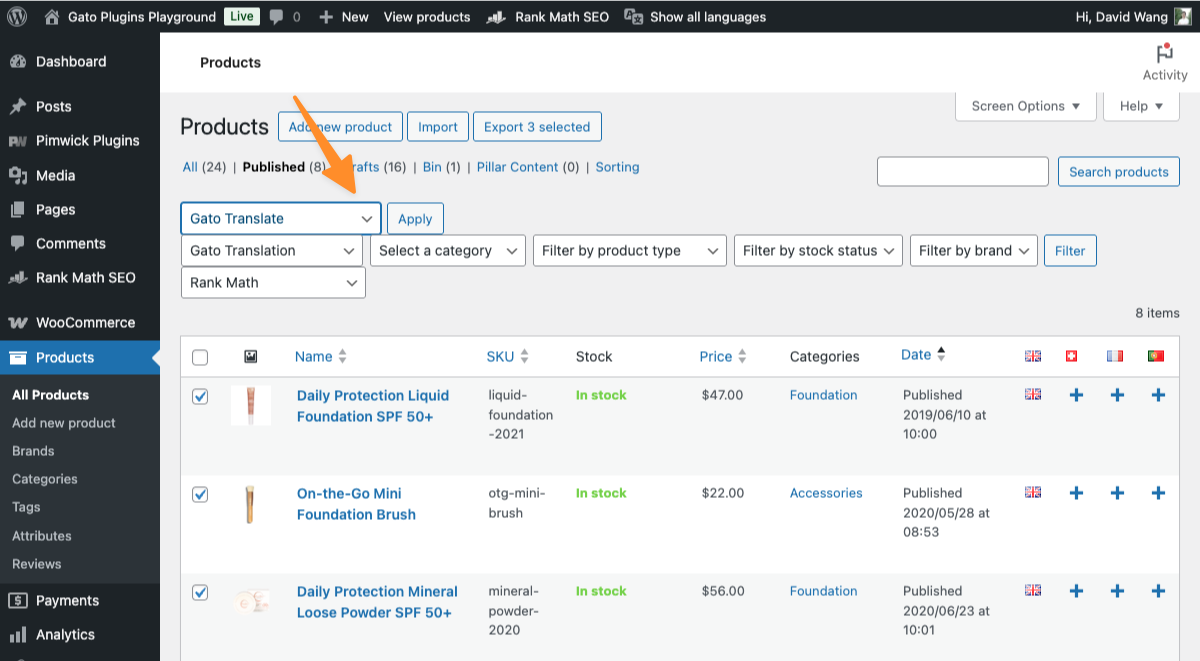
Tieni presente che il tempo necessario per completare la traduzione può variare a seconda della lunghezza del contenuto e del servizio di IA scelto per eseguire la traduzione.
Per i negozi molto grandi (centinaia o migliaia di prodotti), puoi anche avviare le traduzioni tramite WP-CLI. Consulta il riferimento dei comandi WP-CLI per l'elenco completo dei comandi e delle opzioni.
Dopo aver eseguito la traduzione, modifica un prodotto tradotto per confermare che sia stato tradotto correttamente. A volte i prodotti variabili possono richiedere che gli attributi siano impostati prima che le variazioni appaiano.
Stock e prezzi dei prodotti
Una cosa importante da capire riguardo a stock e prezzi: i livelli di stock, i prezzi e gli SKU sono condivisi tra tutte le versioni linguistiche di un prodotto — non vengono duplicati. Se un cliente in Francia acquista l'ultima unità, il negozio in inglese mostra immediatamente esaurito. Solo il contenuto (titolo, descrizione, metadati SEO) ha traduzioni separate per lingua.
Modificare e bloccare le traduzioni manualmente
Il contenuto tradotto esiste come un articolo WordPress standard — puoi aprire qualsiasi traduzione nell'editor e modificarla direttamente. Per impedire a Gato di sovrascrivere le tue modifiche in futuro, pubblica l'articolo tradotto (o impostalo su In attesa) e in Impostazioni > Configurazione del plugin > Configurazione generale imposta «Stato da aggiornare» su Bozza. Gato aggiornerà quindi automaticamente solo le traduzioni in bozza, lasciando intatto il contenuto pubblicato. Consulta come bloccare un articolo tradotto.
Se il risultato dell'IA non corrisponde al tono o alla terminologia del tuo brand, puoi personalizzare il prompt di traduzione in Impostazioni > Configurazione del plugin > Opzioni di traduzione IA. Per un maggiore controllo, crea articoli personalizzati AI Prompt per coppia di lingue — utile per i negozi che hanno bisogno di un registro formale in tedesco ma di un tono informale in inglese. Consulta personalizzare i prompt IA.
Aggiornare una traduzione dopo aver modificato il prodotto sorgente
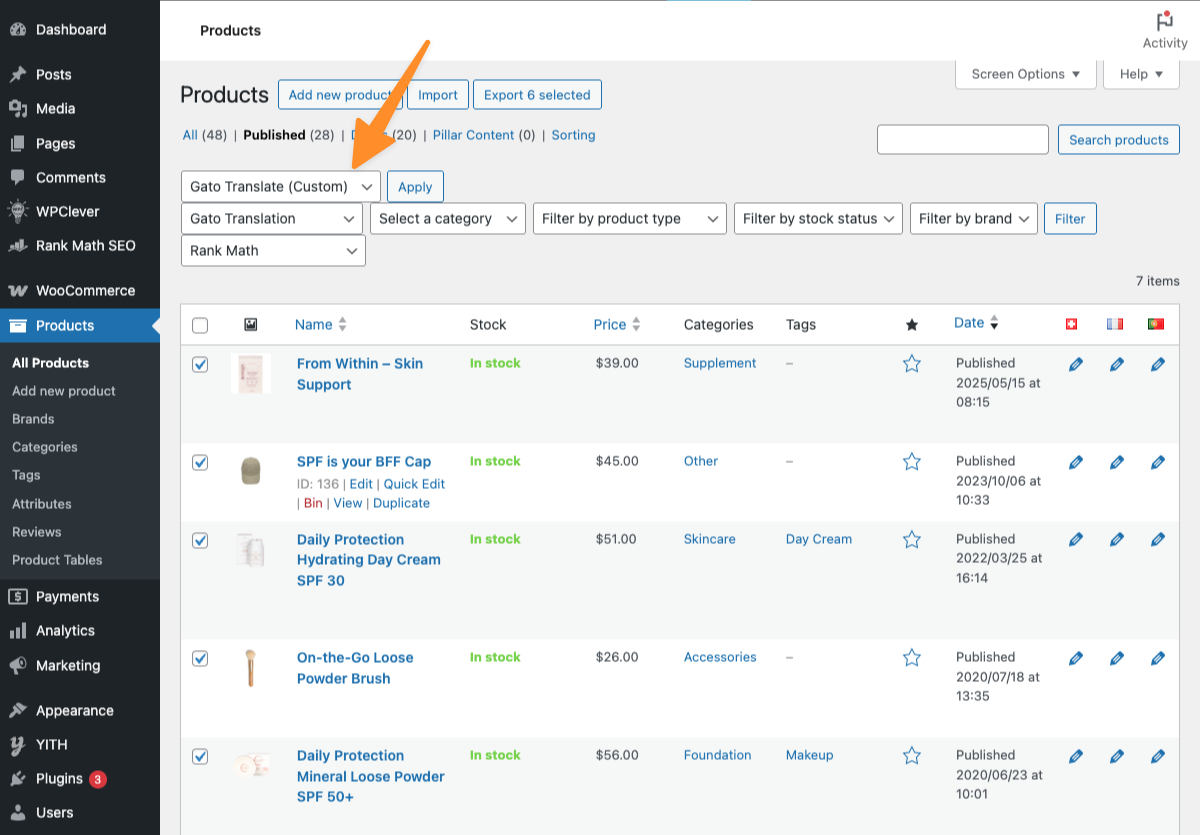
Per impostazione predefinita, Gato non sovrascrive una traduzione che è già stata pubblicata — questo protegge tutte le modifiche manuali che hai effettuato. Se aggiorni un prodotto sorgente e vuoi aggiornarne le traduzioni, usa l'azione di gruppo Gato Translate (Custom). Nel pannello delle impostazioni personalizzate, imposta «Stato da aggiornare» su Pubblicato o Tutti, poi esegui la traduzione. Consulta come aggiornare una traduzione già pubblicata per tutti i dettagli.
E le immagini dei prodotti?
Gato traduce solo i campi di testo — i file delle immagini non vengono duplicati o sostituiti per lingua. Il modulo di traduzione dei media di Polylang (disabilitato per impostazione predefinita) può tradurre i metadati delle immagini: testo alternativo, titolo e descrizione. Per i negozi che hanno bisogno di un'immagine diversa per lingua (ad esempio, un banner promozionale con il testo integrato), abilita il modulo dei media e assegna manualmente un'immagine diversa al prodotto tradotto di ogni lingua. Consulta la guida di Polylang sulla gestione dei media.
Tradurre carrello, checkout ed email
Un negozio WooCommerce è molto più dei soli prodotti. Il carrello, il checkout, le email degli ordini e le descrizioni dei gateway di pagamento devono essere tutti nella lingua del cliente per un'esperienza multilingue completa. Questo è un ambito in cui conviene essere chiari su cosa gestisce ciascun plugin.
Cosa gestisce Polylang for WooCommerce:
Polylang for WooCommerce traduce le stringhe specifiche di WooCommerce che si trovano al di fuori del livello dei contenuti, cioè questi sono elementi che Gato non tocca:
- URL delle pagine — le pagine negozio, carrello e checkout hanno ciascuna il proprio URL tradotto (ad esempio
/fr/panier/invece di/fr/cart/) - Notifiche email — le conferme d'ordine, le notifiche di spedizione e le altre email transazionali vengono inviate nella lingua del cliente
- Nomi dei metodi di spedizione — visualizzati nella lingua del cliente al checkout
- Etichette dei gateway di pagamento — i nomi e le descrizioni mostrati per ogni opzione di pagamento
- Etichette delle tasse — inclusa l'etichetta «IVA» o «Tax» mostrata nel carrello
Per tradurle, vai su Lingue > Traduzioni nell'admin di WordPress. Le stringhe WooCommerce appaiono sotto il proprio gruppo. Lavora su ogni stringa e salva.
Cosa gestisce Gato:
Gato traduce i contenuti — titoli dei prodotti, descrizioni, descrizioni brevi, campi personalizzati e metadati SEO. Non traduce le stringhe dell'interfaccia di WooCommerce, che è il territorio di Polylang for WooCommerce.
Cosa nessuno dei due gestisce automaticamente:
Le stringhe aggiunte dal tuo tema o da plugin di terze parti che non sono registrate con Polylang non appariranno nella schermata Traduzioni. Per queste, usa un altro plugin (come Loco Translate) per aggiungere le traduzioni direttamente nel file .po del plugin o del tema.
Fai riferimento alla documentazione di Polylang sulla traduzione degli URL e delle stringhe di WooCommerce per una guida completa del pannello Traduzioni.
Tradurre i metadati SEO per i prodotti
Se usi un plugin SEO, Gato tradurrà il meta titolo e la meta descrizione di ogni prodotto insieme al resto del contenuto. I plugin SEO supportati includono Yoast SEO, Rank Math, SEOPress, All in One SEO, Slim SEO, The SEO Framework, WP Meta SEO e SEO Simple Pack.
Non è necessaria alcuna configurazione aggiuntiva — Gato rileva quale plugin SEO è attivo e include automaticamente i suoi campi nel payload di traduzione.
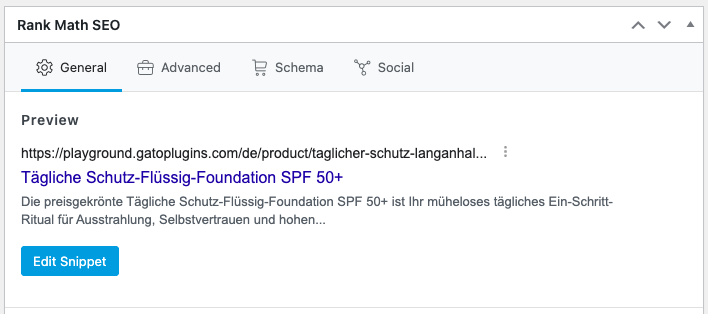
Questo conta per il posizionamento organico internazionale. Se le tue pagine di prodotto in francese hanno meta titoli in inglese, stai lasciando potenziale di ranking inutilizzato. Consulta la guida all'integrazione dei plugin SEO per l'elenco completo dei campi supportati per plugin.
Aggiungere un selettore di lingua
Ora che hai dei contenuti tradotti, aggiungi il selettore di lingua affinché i visitatori possano effettivamente navigare tra le lingue. Polylang aggiunge un blocco e un widget Selettore di lingua che puoi posizionare nella tua intestazione, nel menu di navigazione o nella barra laterale.
Vai su Aspetto > Menu (temi classici) o usa l'editor del sito (temi a blocchi) e aggiungi il selettore di lingua al menu della tua intestazione. Poi visita la pagina del tuo negozio nel frontend e conferma che il selettore appaia e rimandi alle versioni corrette della pagina in ogni lingua. Conviene farlo ora — prima di tradurre — così puoi verificare immediatamente ogni traduzione man mano che procedi.
Quando un visitatore usa il selettore, Polylang lo porta all'equivalente tradotto della pagina corrente — se è su una pagina di prodotto, atterra su quello stesso prodotto nella nuova lingua, non sulla homepage. La lingua selezionata viene memorizzata in un cookie e persiste per il resto della sua sessione di navigazione.
Compatibilità con le estensioni WooCommerce
Gato funziona con il livello dei contenuti di WooCommerce, il che significa che la maggior parte delle estensioni WooCommerce che memorizzano dati nei post meta o nei custom post type sono compatibili per impostazione predefinita. Le estensioni che aggiungono campi di contenuto (come schede di prodotto personalizzate o opzioni di prodotto) possono essere incluse nella traduzione a condizione che tali campi siano registrati nella configurazione di Gato.
Plugin popolari compatibili con Gato AI Translations:
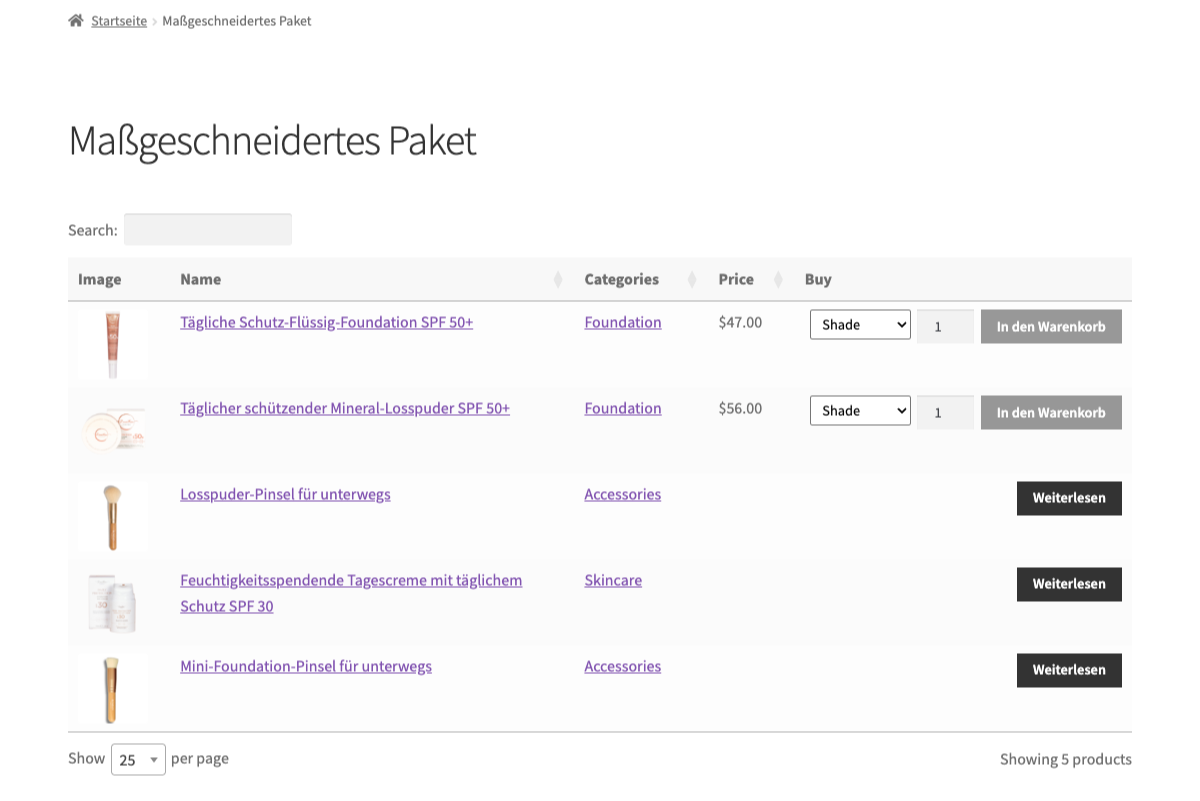
Barn2 Product Tables viene usato per visualizzare i prodotti in una tabella filtrabile. Il tuo contenuto tradotto verrà visualizzato correttamente nella tabella una volta tradotti i prodotti sottostanti, anche se il plugin stesso non è ancora completamente internazionalizzato.
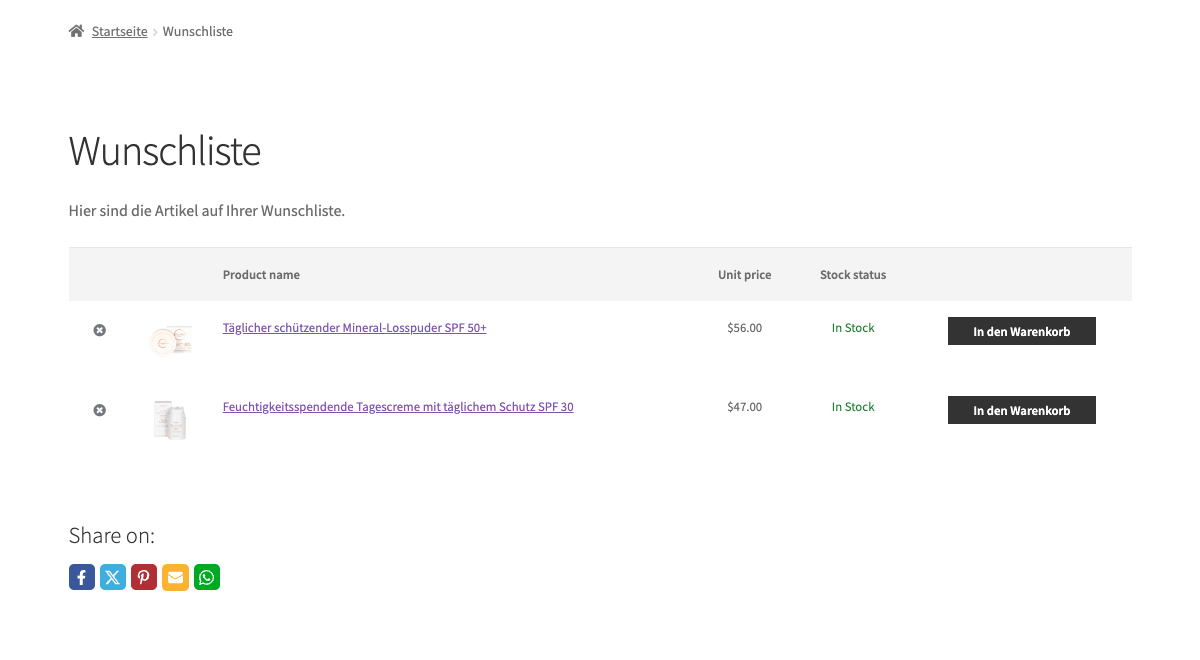
YITH WooCommerce Wishlist viene usato per consentire ai visitatori del negozio di salvare i loro prodotti per dopo. I prodotti vengono visualizzati correttamente nella lingua tradotta e si sincronizzano persino tra le lingue.
Advanced Custom Fields o Meta Box creano campi personalizzati per i tuoi prodotti e i contenuti del tuo sito. Gato dispone di un supporto nativo — consulta le impostazioni del plugin per mappare quali campi includere.
Testare il tuo negozio multilingue
Una volta tradotti prodotti e categorie, esegui una rapida verifica end-to-end:
1. Controlla il selettore di lingua. Visita la pagina del tuo negozio e cambia lingua usando il widget o l'elemento di menu del selettore di lingua. Conferma che i prodotti e le categorie mostrino nomi e descrizioni tradotti.
2. Controlla gli URL dei prodotti. Ogni prodotto tradotto dovrebbe avere il proprio URL nella lingua di destinazione. Con Polylang, la struttura dell'URL è tipicamente /fr/product/translated-slug/. Se un URL di prodotto rimanda alla lingua predefinita, la traduzione potrebbe non essere ancora pubblicata.
3. Controlla le pagine delle categorie. Visita una pagina di categoria tradotta e conferma che i prodotti vengano visualizzati correttamente. Se i prodotti non appaiono, verifica che sia il prodotto sia la sua traduzione siano impostati sullo stato «Pubblicato».
4. Testa il flusso di checkout. Aggiungi un prodotto al carrello in una lingua diversa dall'inglese e procedi con il checkout. Conferma che le pagine del carrello, del checkout e di conferma dell'ordine vengano visualizzate nella lingua corretta.
5. Controlla le email degli ordini. Effettua un ordine di prova e conferma che l'email di conferma dell'ordine arrivi nella lingua prevista. La lingua delle email in WooCommerce segue la lingua del cliente al momento dell'ordine.
Problemi comuni e soluzioni
I prodotti non appaiono nella lingua tradotta Di solito ciò significa che il prodotto tradotto è in stato di bozza. Nell'elenco dei prodotti, filtra per lingua di destinazione usando il menu a tendina delle lingue e cerca i prodotti in bozza. Pubblicali singolarmente o in blocco.
Gli URL dei prodotti tradotti restituiscono un errore 404 Vai su Impostazioni > Permalink e clicca su Salva le modifiche — questo svuota le regole di riscrittura e di solito risolve il problema. Non serve alcuna modifica; basta salvare.
I prezzi vengono visualizzati in modo diverso a seconda delle lingue WooCommerce usa un unico campo prezzo condiviso tra tutte le lingue — è voluto. Se hai bisogno di un cambio di valuta per lingua, ti servirà un plugin separato per il cambio di valuta come Multi Currency Switcher for WooCommerce o CURCY Multi Currency for WooCommerce.
Il carrello e il checkout vengono ancora visualizzati in inglese Verifica che il pacchetto di lingua di WooCommerce sia installato per la tua lingua di destinazione. Vai su Bacheca > Aggiornamenti e cerca eventuali aggiornamenti di traduzione in sospeso. Se la traduzione non è disponibile lì, usa Loco Translate per aggiungerla manualmente.
La traduzione in blocco non si completa Per i cataloghi di grandi dimensioni, la traduzione in blocco viene eseguita in background tramite l'Action Scheduler di WordPress. Controlla Strumenti > Azioni pianificate (se hai WooCommerce o Action Scheduler installato) o i log di Gato in Impostazioni > Log per individuare eventuali errori. La causa più comune è un problema con la chiave API o un limite di frequenza del provider di traduzione. Consulta la guida alla risoluzione dei problemi per una diagnostica passo passo.
WooCommerce multilingue reso semplice con Polylang e l'IA
Un negozio WooCommerce tradotto correttamente richiede più del semplice passare i titoli dei tuoi prodotti attraverso un'API di traduzione — ma non deve nemmeno richiedere settimane. Con Polylang che gestisce la struttura multilingue e Gato che gestisce i contenuti, gran parte del lavoro pesante è largamente automatizzata. Ciò che resta è la configurazione, un test rapido e, di tanto in tanto, verificare che i nuovi prodotti vengano tradotti man mano che li aggiungi.
Se sei pronto per iniziare, ottieni Gato AI Translations for Polylang e metti la tua prima lingua online in un pomeriggio.
