Ottenere i dati del page builder da tradurre
Gato AI Translations for Polylang può essere esteso per supportare la traduzione di elementi aggiuntivi (siano essi personalizzati o provenienti da plugin di terze parti):
- Blocchi Gutenberg
- Widget Elementor
- Elementi Bricks
Questa guida illustra il processo comune per supportare elementi aggiuntivi da tradurre in tutti i page builder. Fai poi riferimento alla guida specifica per il tuo page builder.
Gato AI Translations for Polylang utilizza Gato GraphQL per eseguire la traduzione.
Per supportare elementi aggiuntivi, potrebbe essere necessario estrarre i dati dal page builder da tradurre, al fine di scoprire i nomi delle loro proprietà. Questa operazione si esegue tramite una query GraphQL.
I passaggi seguenti ti guideranno attraverso il processo.
Attivare la Modalità Avanzata
Il plugin fornisce il CPT Queries, con query GraphQL per eseguire la traduzione.
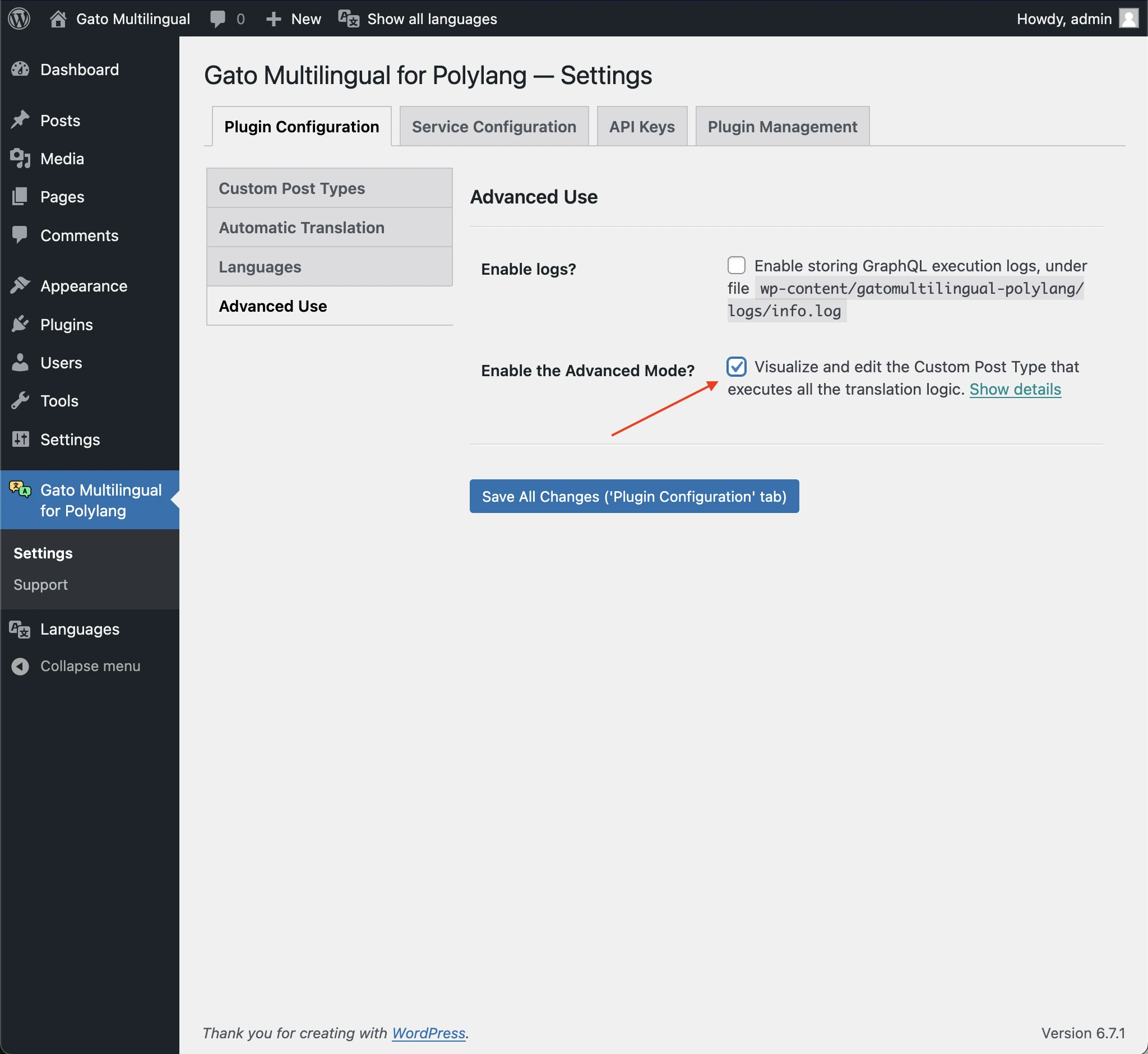
Per visualizzare e modificare le query, clicca su Attivare la Modalità Avanzata nella sezione Impostazioni > Configurazione del Plugin > Uso Avanzato del plugin:
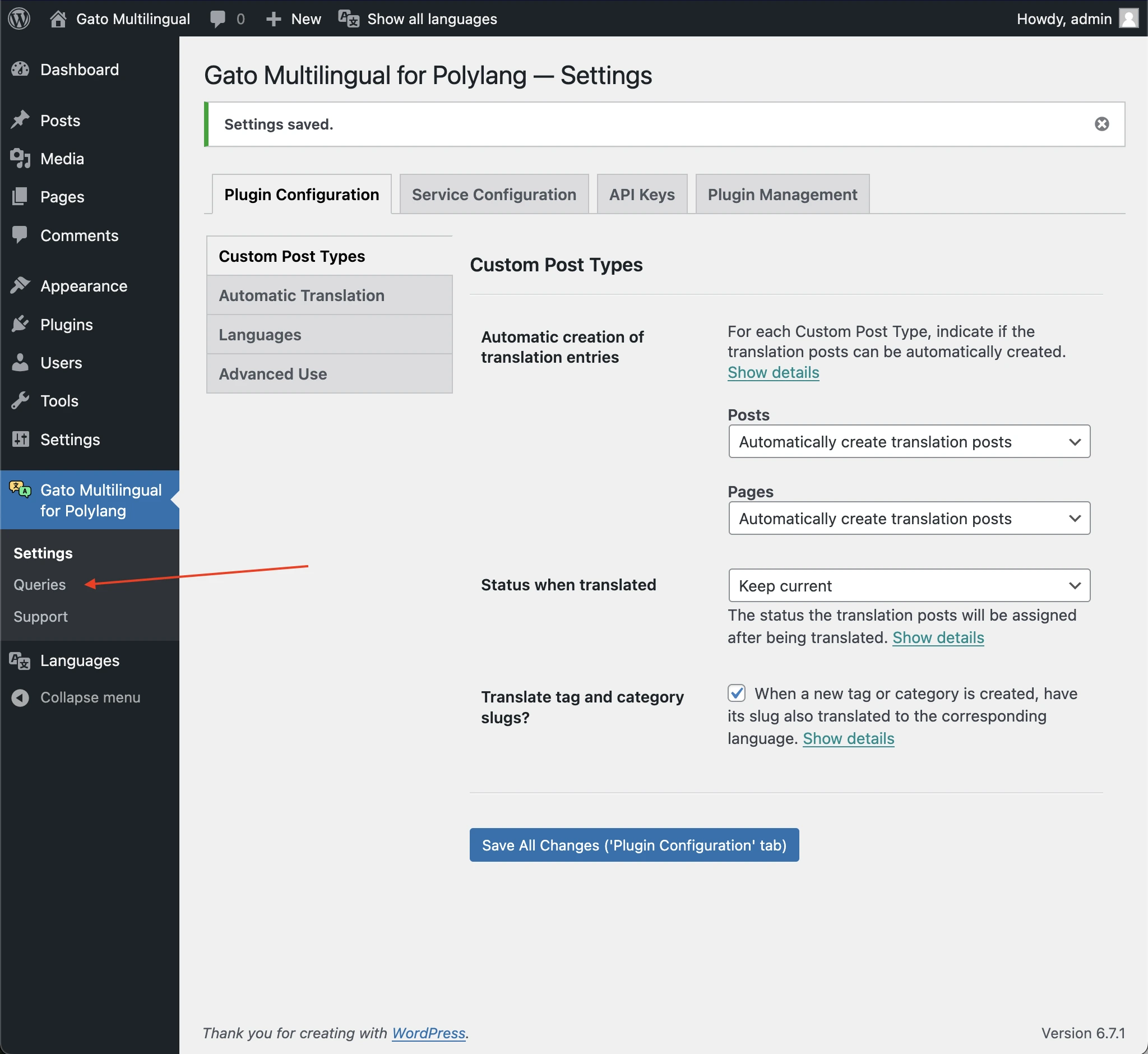
Il CPT Queries sarà disponibile nel menu:
Cliccare sulla query GraphQL
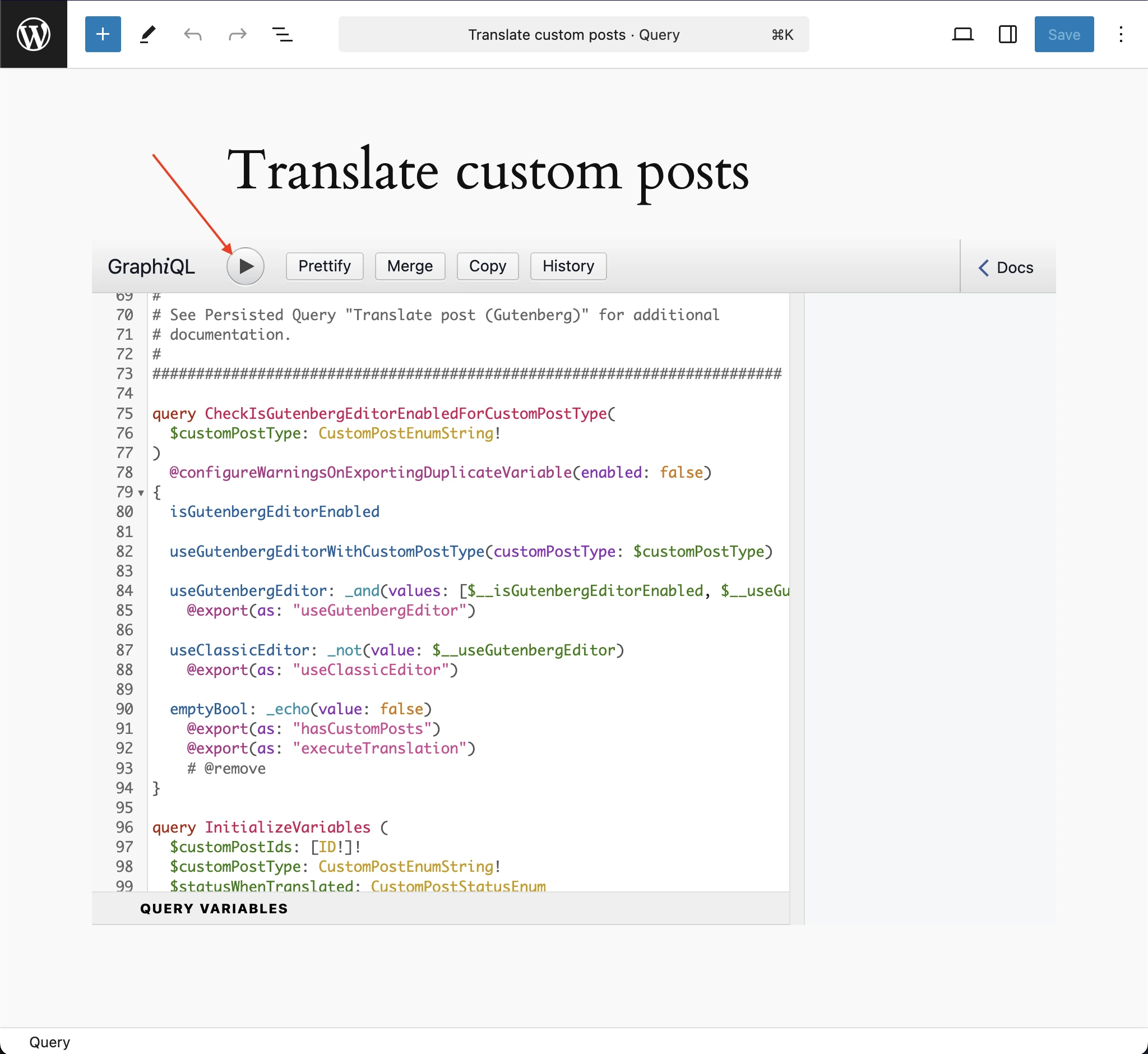
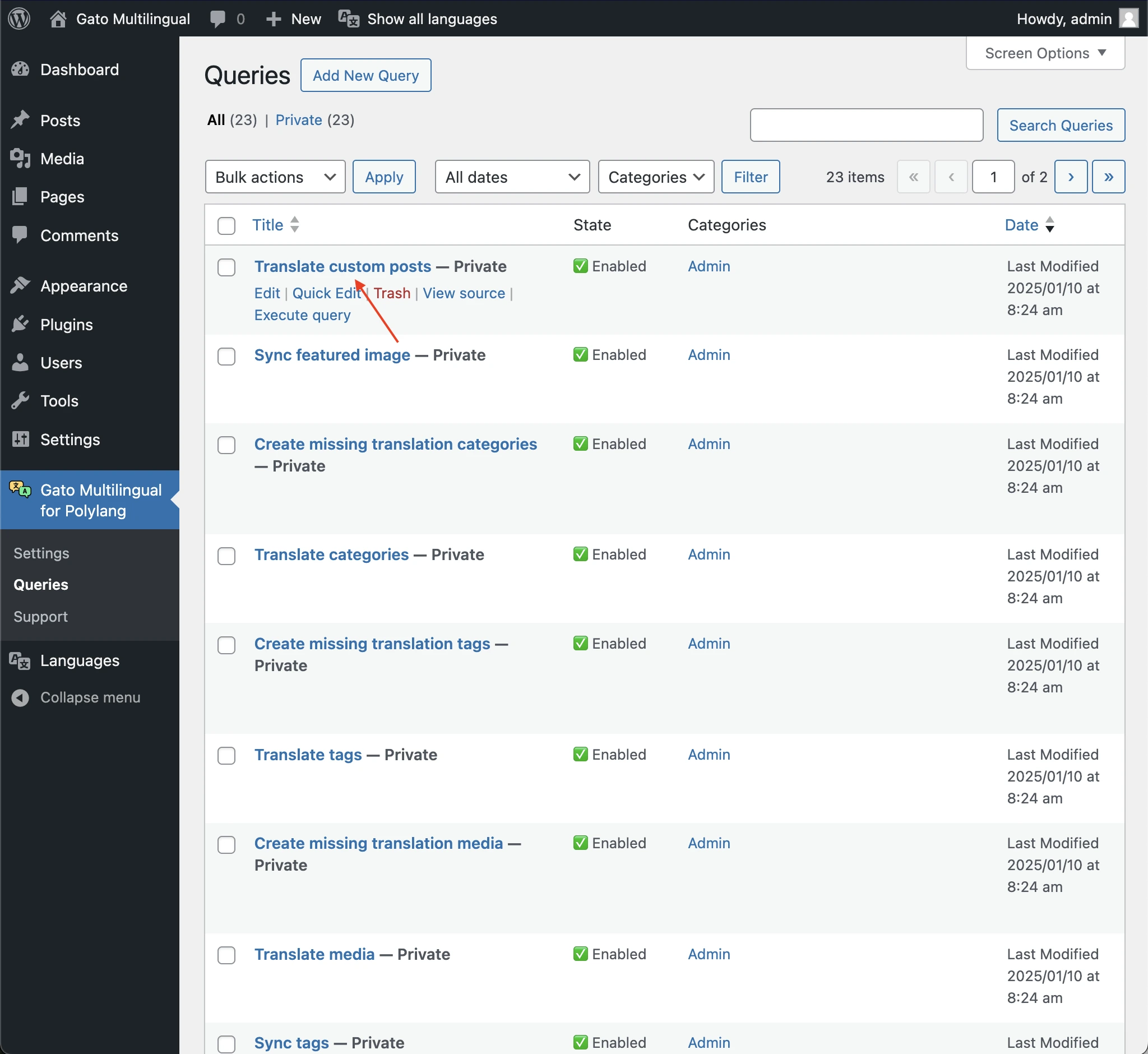
La voce Translate custom posts contiene una query GraphQL con la logica per eseguire la traduzione.
Nella pagina dell'elenco delle Queries, modifica quella voce:
Aggiungere variabili per eseguire la query
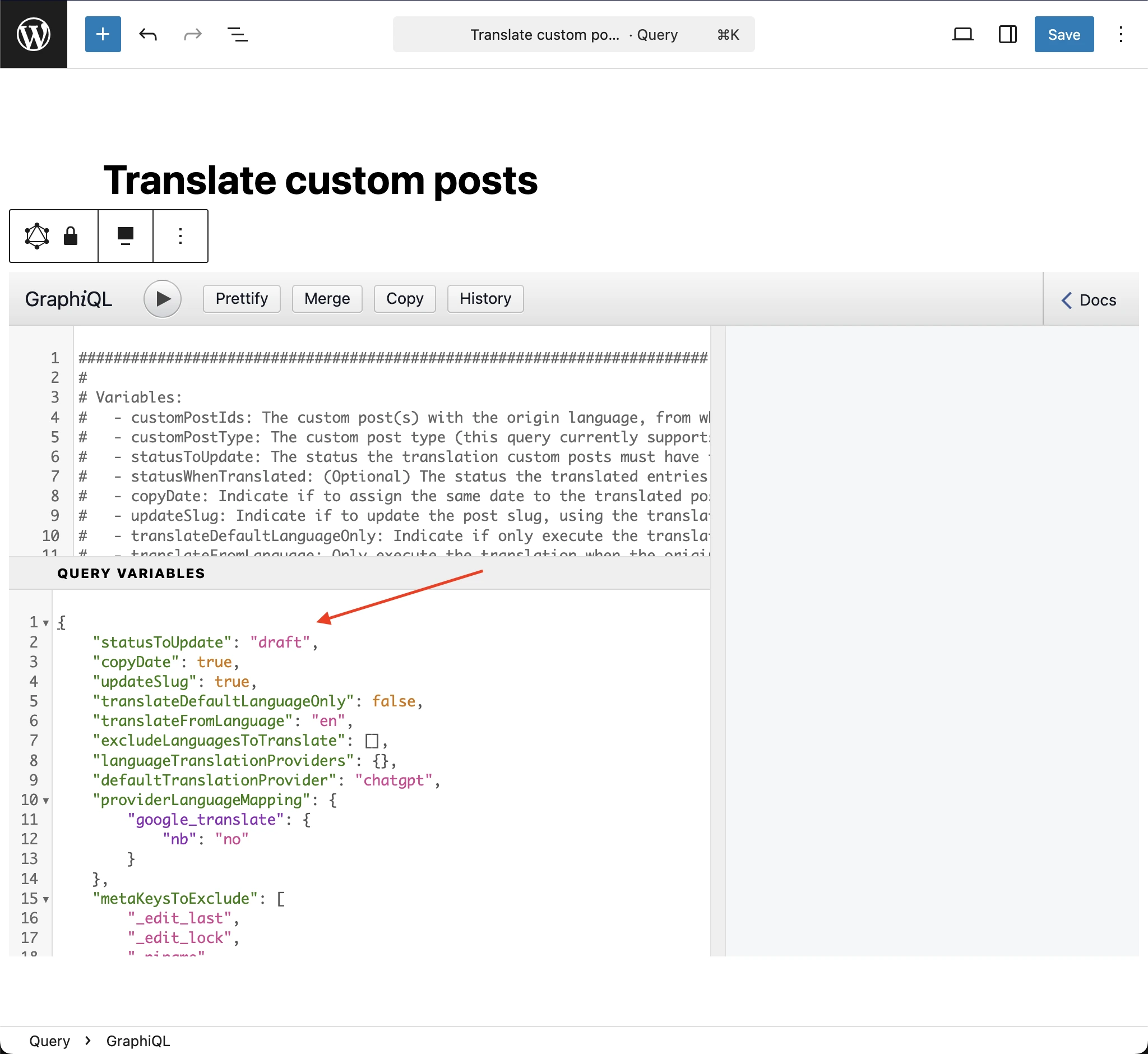
Per eseguire la query, dovrai fornire delle variabili GraphQL (con l'ID dell'articolo da tradurre e altre informazioni), nel campo Query Variables del client GraphiQL.
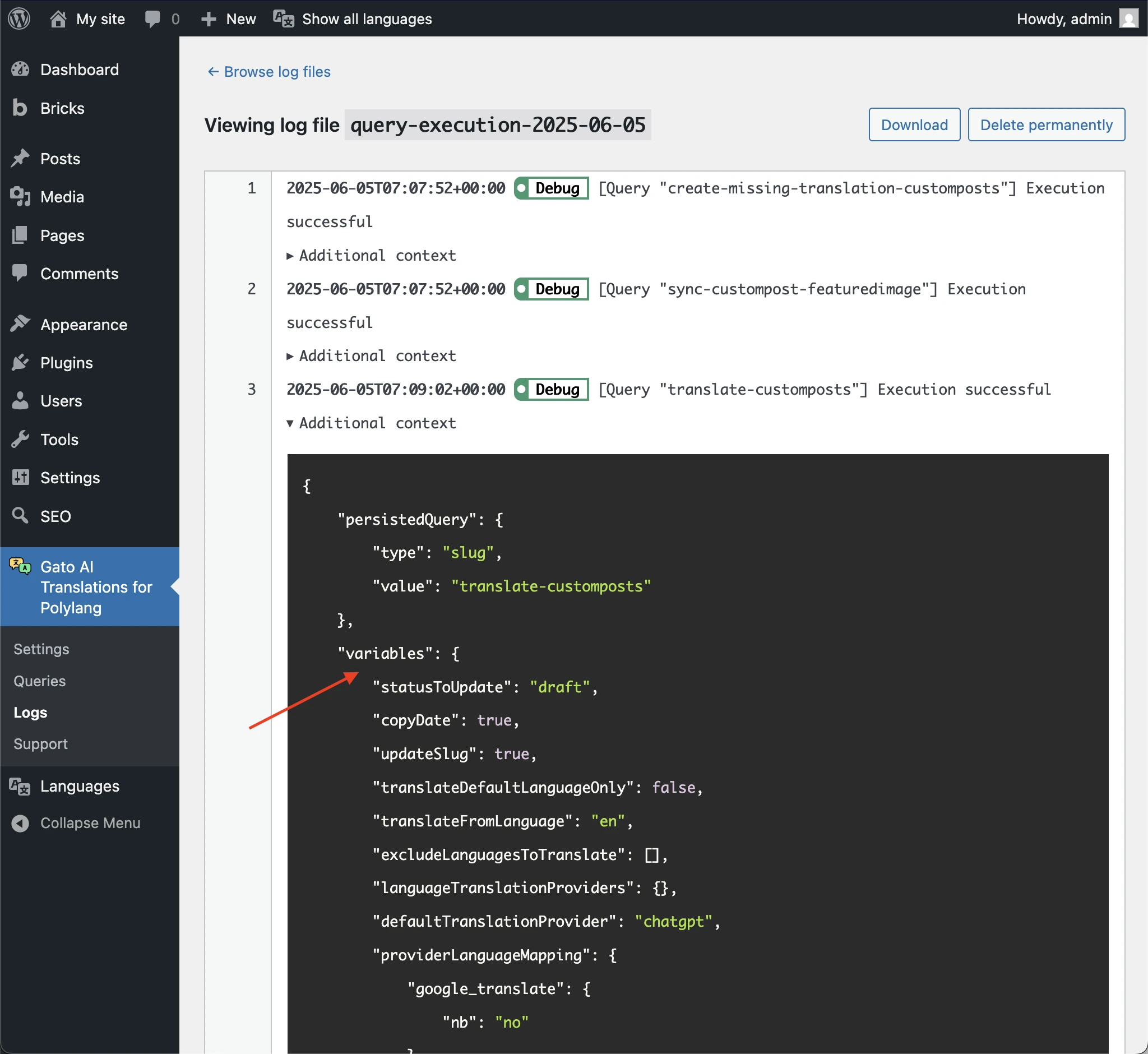
Il plugin mostra le variabili utilizzate per ogni esecuzione nei suoi log. Puoi copiare comodamente le variabili da lì e incollarle nel client GraphiQL.
Per farlo, procedi come segue:
- Nelle Impostazioni dei Log, assicurati che l'opzione Attivare i log e il livello di severità 🟢 Debug siano attivati.
- Esegui una traduzione (ad esempio: tramite le Azioni di gruppo)
- Vai alla pagina Logs e clicca sull'ultima voce
query-execution - Espandi il link
Additional contextdall'ultima voce di log[Query "translate-customposts"] - Copia le variabili, sotto la voce
variables - Incollale nel campo Query Variables del client GraphiQL
Eseguire la query
Puoi eseguire manualmente la query premendo il pulsante Run nel client GraphiQL.