

Log e notifiche
I log mostrano i dati coinvolti nell'esecuzione di ogni query GraphQL, tra cui:
- Nome della query
- Variabili fornite alla query
- Risposta dell'esecuzione
- Contesto aggiuntivo (messaggio di errore, ecc.)
I log sono memorizzati nella cartella wp-content/gato-ai-translations-for-polylang/logs.
I log ci aiutano a capire cosa non va quando le traduzioni non vanno a buon fine.
Impostazioni dei log
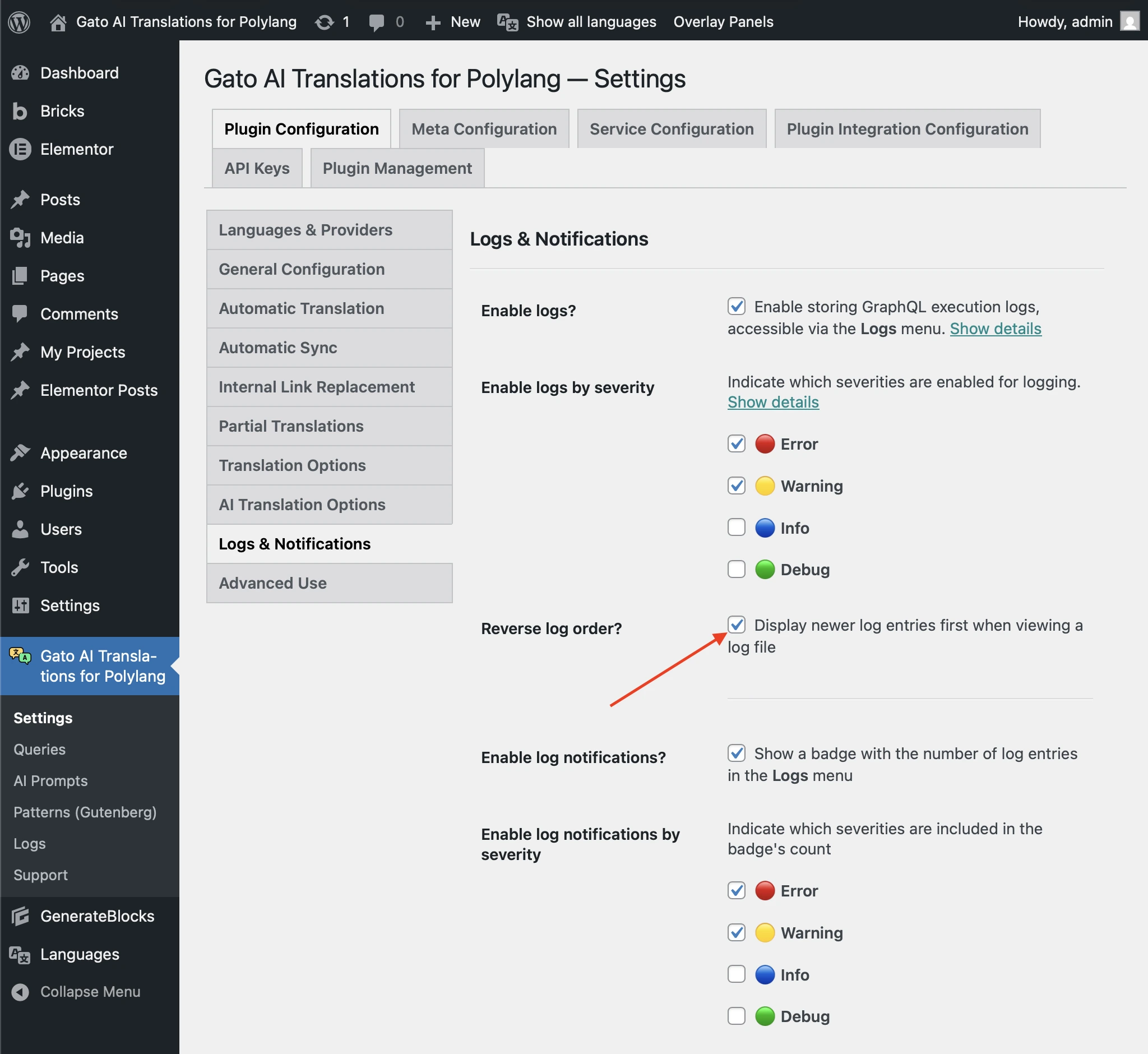
Le impostazioni dei log si trovano in Settings > Plugin Configuration > Logs & Notifications.
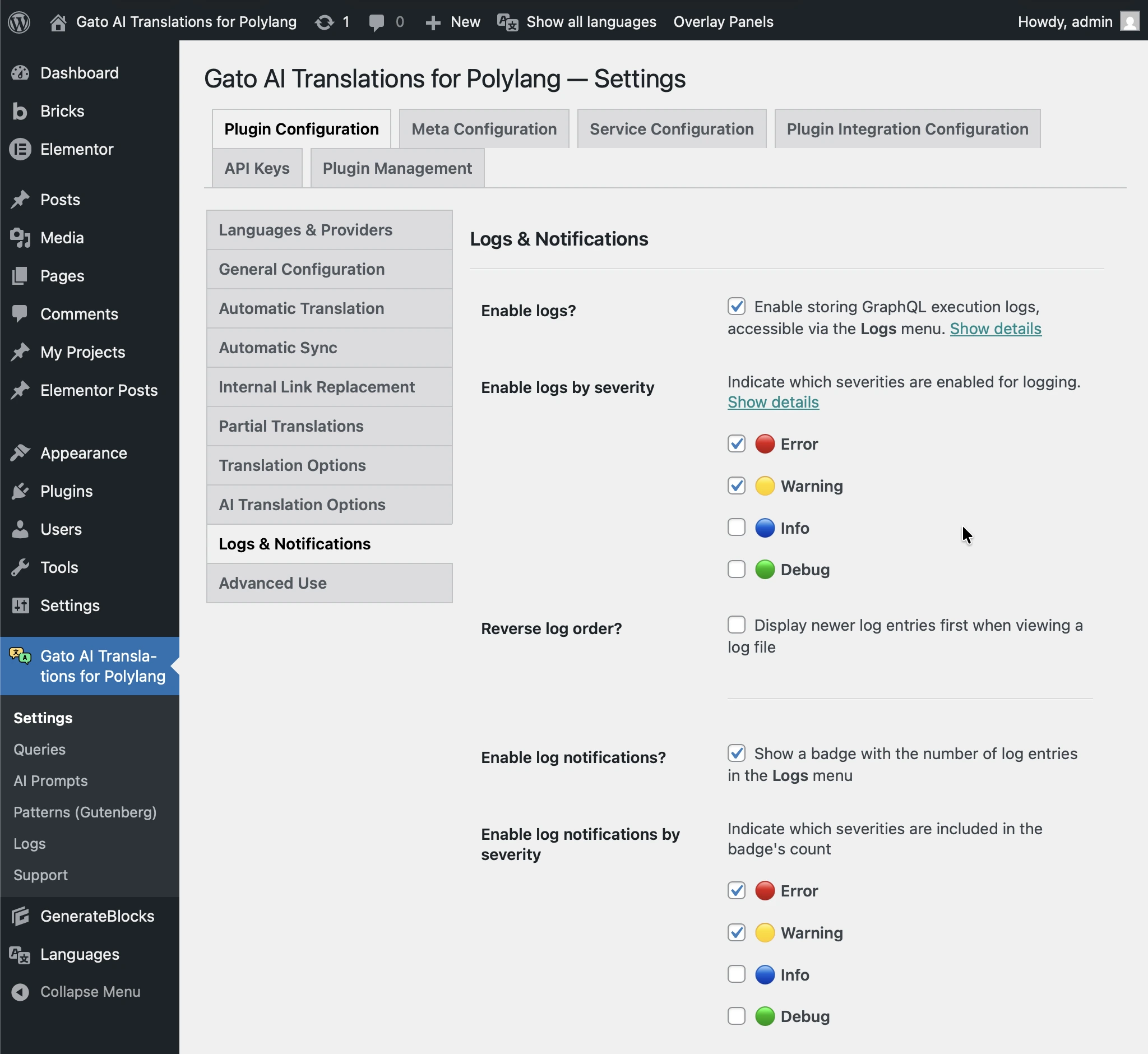
Nelle Settings possiamo configurare:
- Attivare/disattivare la registrazione e le notifiche (entrambe attive per impostazione predefinita)
- Le severità che verranno registrate (🔴 Error e 🟡 Warning per impostazione predefinita)
- Le severità che attiveranno una notifica (🔴 Error per impostazione predefinita)
Severità dei log
Esistono 4 severità:
| Severità | Descrizione |
|---|---|
| 🔴 Error | Problemi critici che impediscono il completamento dell'operazione Esempio: la chiave API è mancante |
| 🟡 Warning | Problemi non critici che possono influire sull'operazione Esempio: non ci sono post da tradurre |
| 🔵 Info | Informazioni generali sull'operazione Esempio: richiesta inviata all'API |
| 🟢 Debug | Informazioni dettagliate a scopo di debug Esempio: operazione riuscita |
Notifiche
Ogni volta che una voce (per una qualsiasi delle severità configurate) viene aggiunta ai log, viene mostrato un badge di notifica nel menu del plugin (sia sotto il nome del plugin, sia sotto la voce di menu Logs).
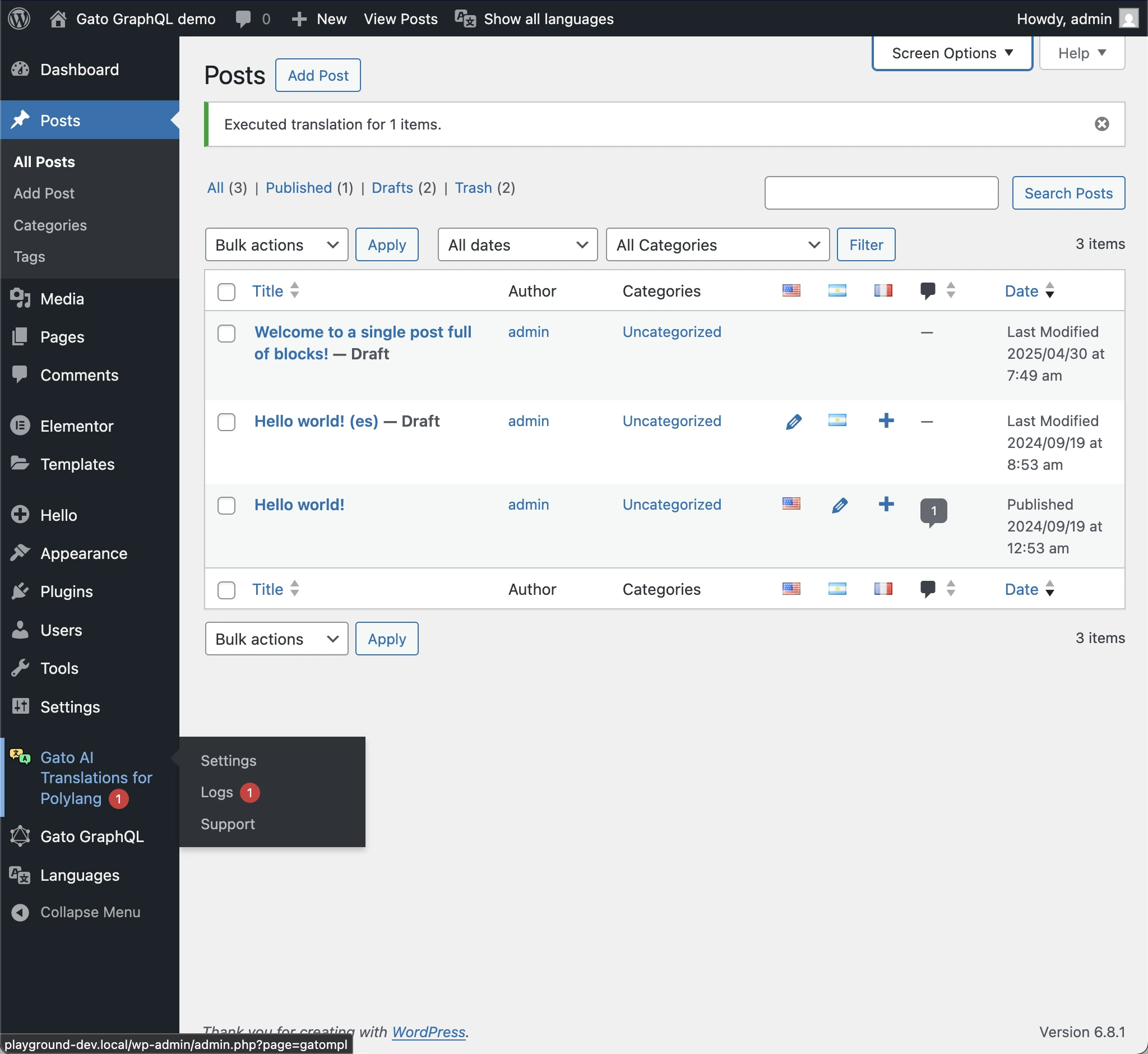
Questo è utile per sapere che una traduzione è fallita e per consultare i log al fine di capire qual è il problema.
Accedere ai log
Ai log si accede facendo clic su Logs nel menu del plugin:
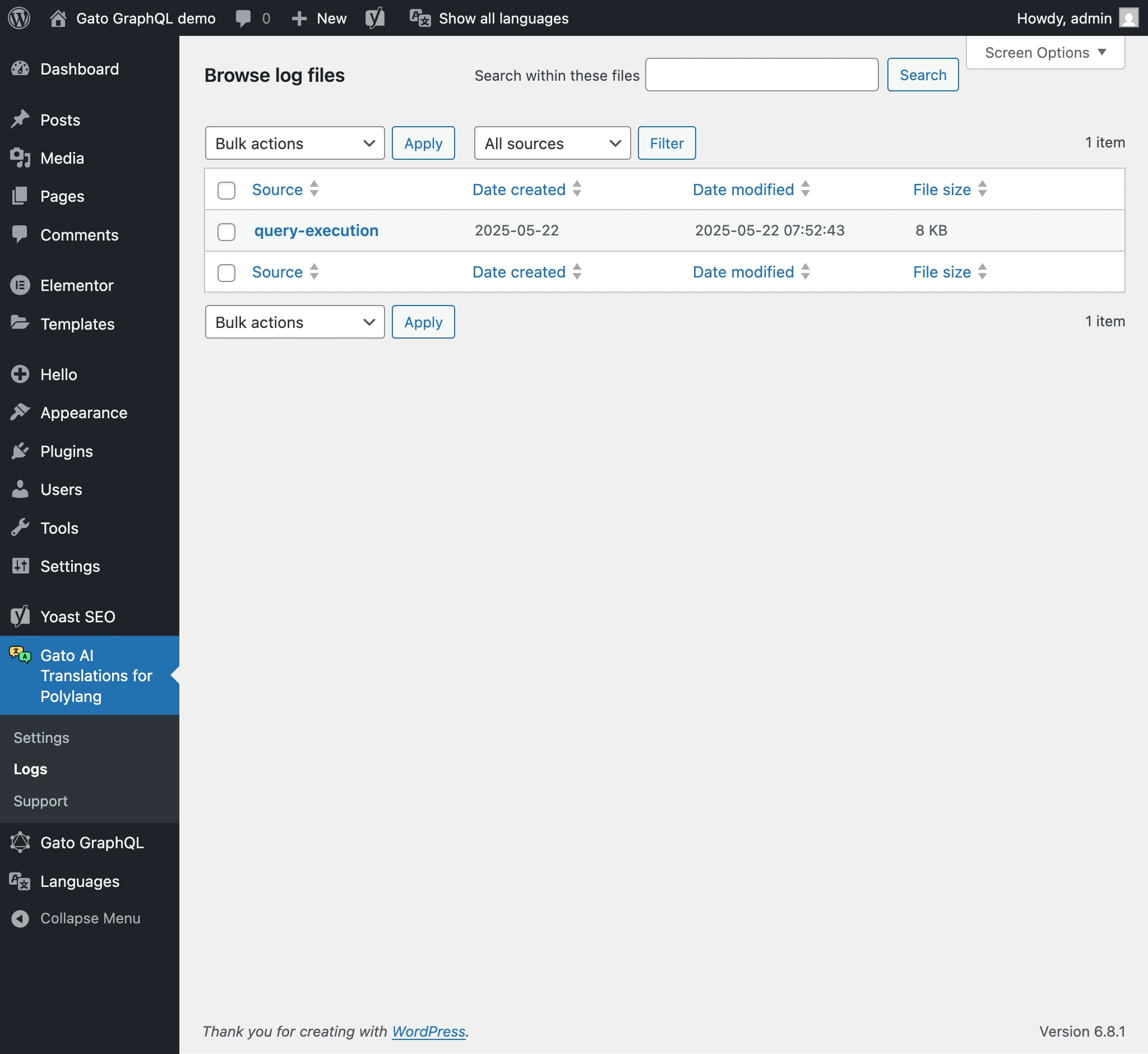
Facendo clic su una voce di log è possibile visualizzare quel log in dettaglio:
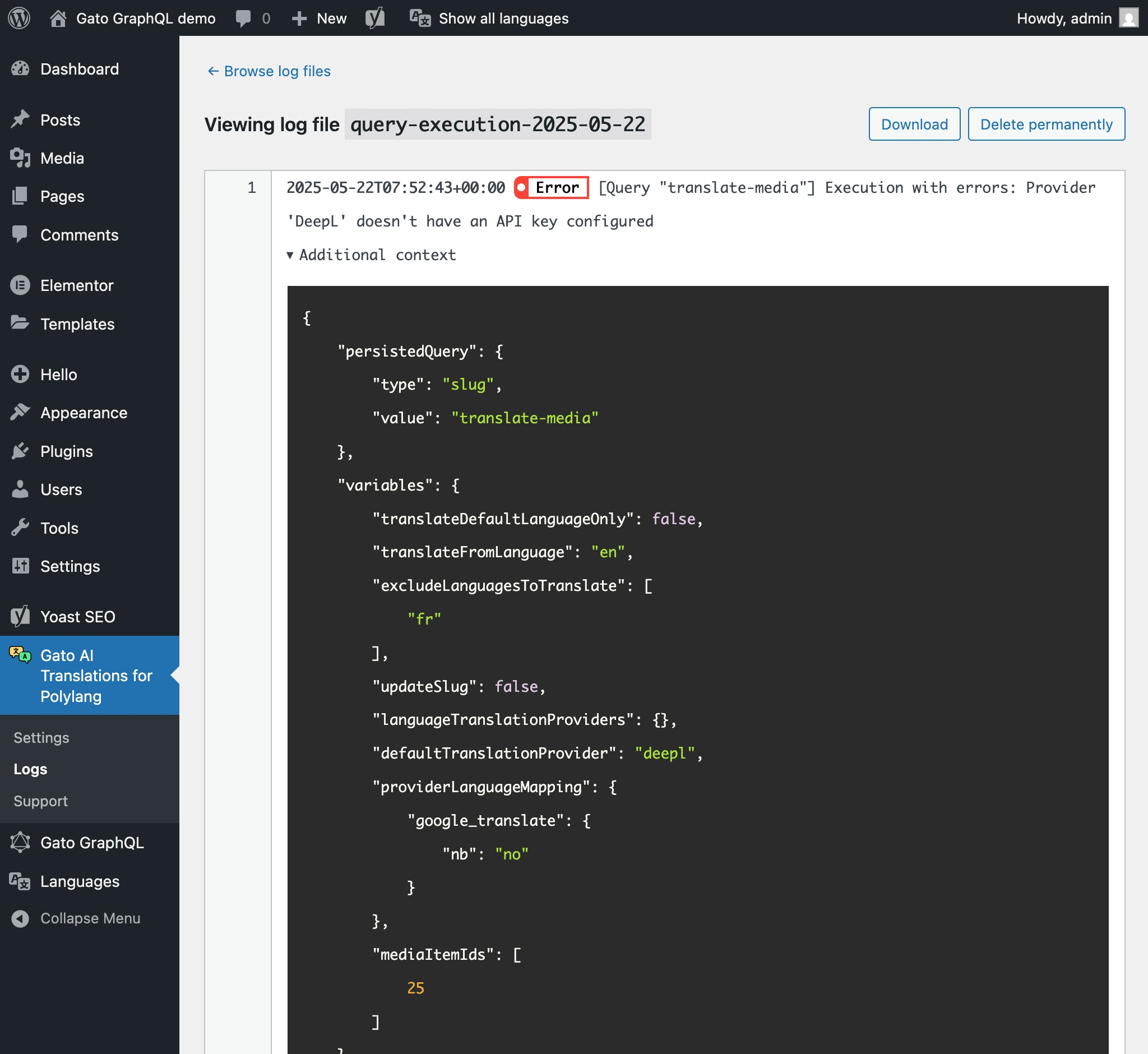
Nei dettagli del log, facendo clic sul pulsante Download verrà scaricato il file di log.
Ordine inverso
I log possono essere mostrati in ordine inverso (prima i più recenti), così da poter vedere le ultime voci senza scorrere fino in fondo.
Per attivarlo, abilita l'opzione Reverse log order?.
Queries
In ogni voce di log, la sezione [Query "..."] indica quale query è stata eseguita:
"create-missing-translation-customposts": query che crea le voci di traduzione per i custom post"translate-customposts": query che traduce i custom post"create-missing-translation-media": query che crea le voci di traduzione per gli elementi multimediali"translate-media": query che traduce le proprietà multimediali- Altre
Mantenere i log
Per evitare che i log occupino spazio su disco eccessivo, si consiglia di cancellarli periodicamente.